


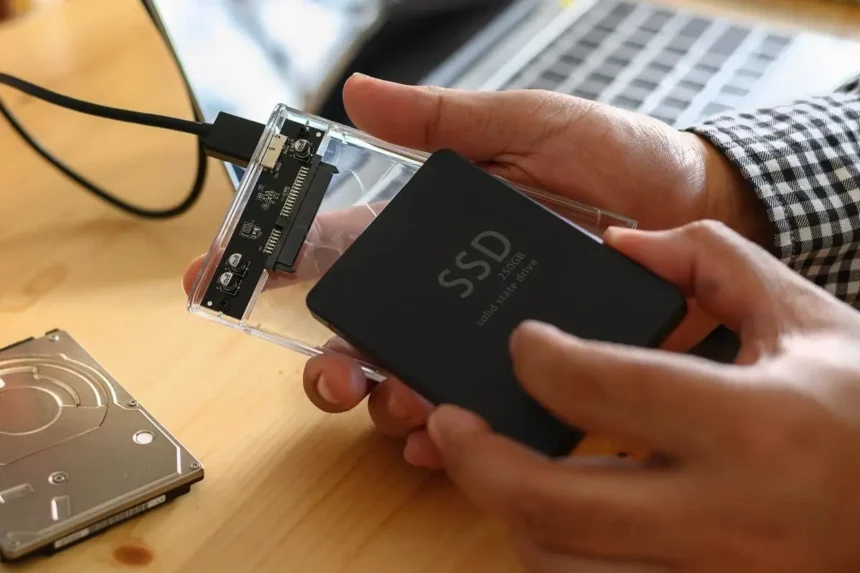
Forestil dig at åbne en ny browser-fane eller flytte et vindue på skærmen – og pludselig tænder din SSD som en travl bier. Det er præcis det, der sker for mange med AMD-drivere, og det har sat brugere i panik. Hurtig SSD-slid lyder som en mareridt for enhver, der har investeret i lynhurtig lagring. Men er det virkelig så slemt, som det ser ud? Lad os dykke ned i problemet med AMD-drivere og deres konstante logoverskrivning, og find ud af, hvordan du kan holde dit system kørende uden bekymringer. Det handler om at forstå, hvad der sker bag kulisserne, og hvordan du tager kontrollen tilbage.
Hvad sker der egentlig med din SSD?
Når du bruger Windows med AMD-chipset eller grafikkort, kan drivernes logning blive en usynlig tyv. Hver gang du flytter eller ændrer størrelse på et vindue, udfører AMD External Events Utility hundredvis af små skrivninger til logfiler. Disse filer, ofte gemt i System32-mappen, vokser i et forbløffende tempo – op til tusindvis af ændringer på få sekunder. Det er ikke tilfældigt; det er driverens måde at spore begivenheder på, som vinduesbevægelser eller skærmændringer.

Hvorfor gør AMD-drivere dette – og er det et problem?
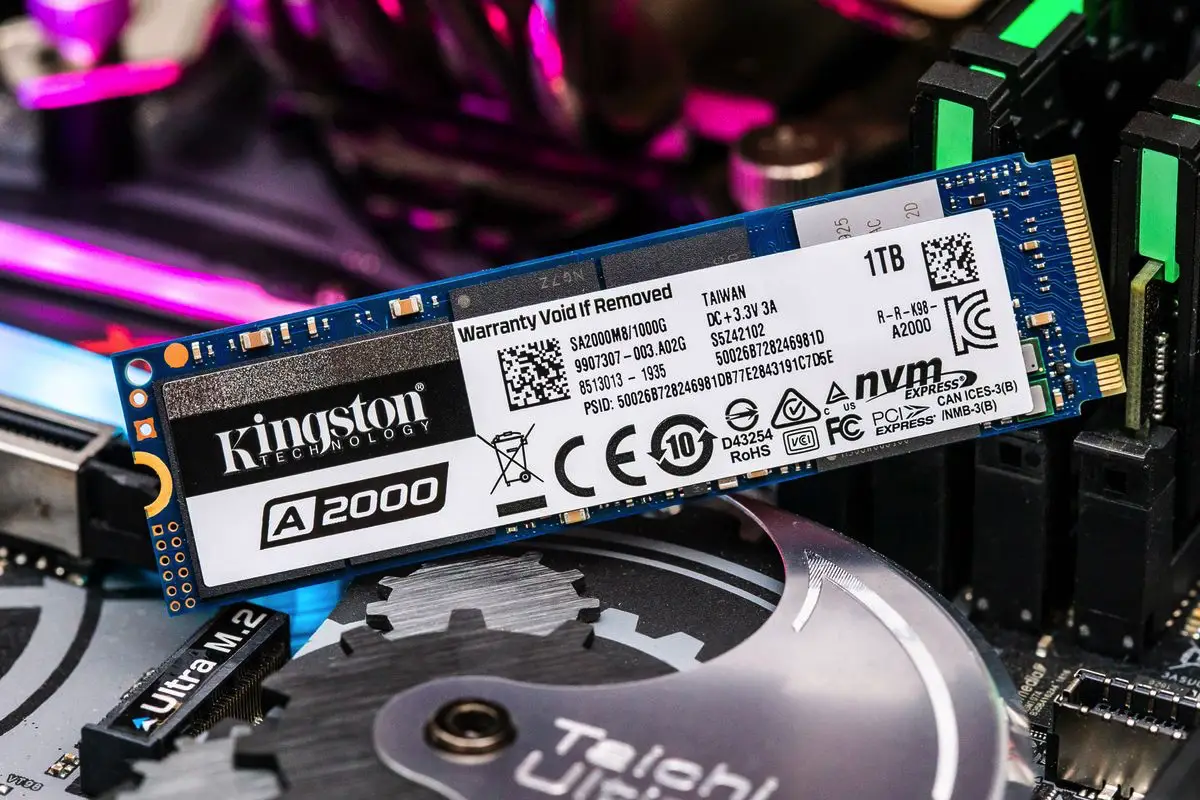
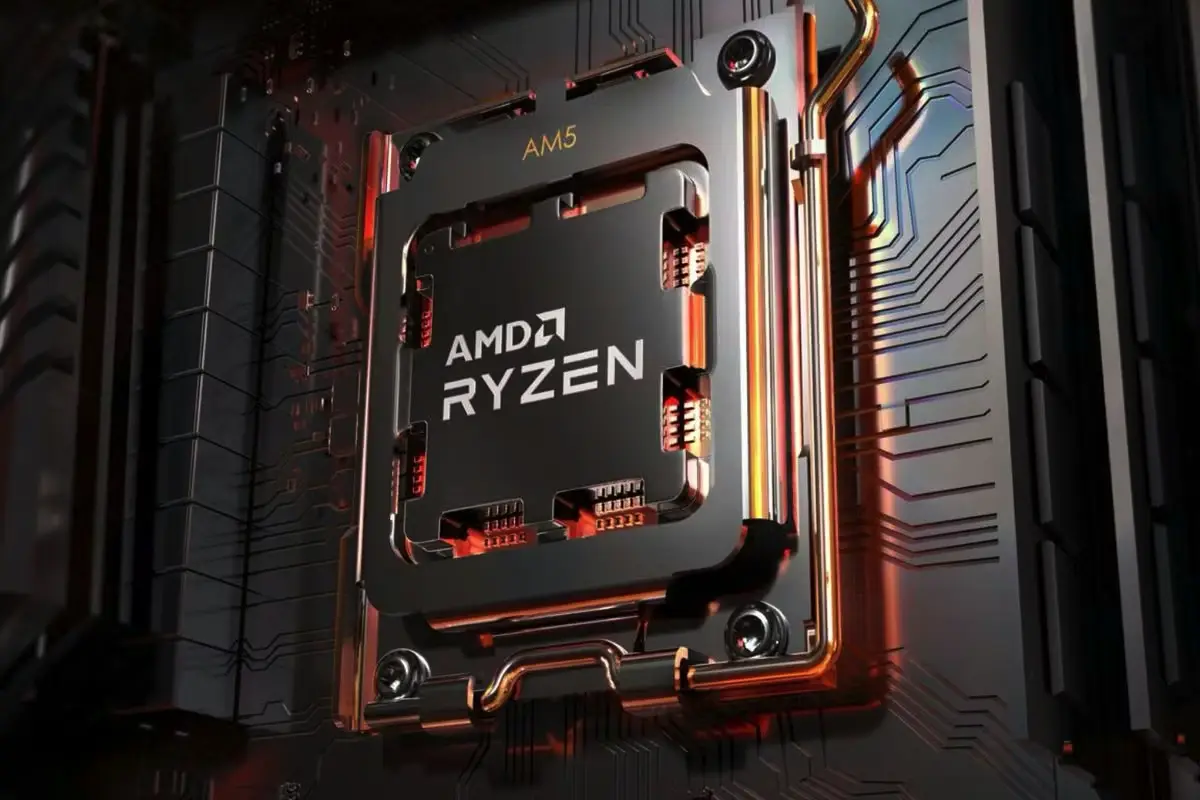
AMD-drivere er designet til at være proaktive, men denne logning kan virke overkill. Tænk på det som en dagbog, der noterer hver lille bevægelse: det hjælper med at diagnosticere fejl eller optimere FreeSync, men det kommer til en pris. Eksperter peger på, at Windows’ cache håndterer de fleste af disse skrivninger i hukommelsen, så de ikke rammer SSD’en direkte hver gang. Alligevel, når cachen fyldes op, lander de på disken – og det er her, hurtig SSD-slid bliver til en reel bekymring.
Sådan spotter du hurtig SSD-slid fra logoverskrivning
Du behøver ikke være detektiv for at fange problemet. Start med at åbne Task Manager og tjek “Disk”-fanen, mens du flytter vinduer rundt. Ser du spikes i aktivitet? Prøv værktøjer som CrystalDiskInfo eller HWMonitor for at overvåge skrivninger i realtid. Søg efter mapper som C:\Windows\System32\AMD\EeuDumps – hvis filer her opdateres konstant, er det sandsynligvis AMD-drivere, der er skyldige.

Praktiske løsninger mod overdreven logning
Held og lykke – der er en nem måde at slå logoverskrivningen fra på. Søg efter “Services” i Windows-startmenuen, find “AMD External Events Utility” og stop tjenesten. Genstart, og se magien ske: Vinduesbevægelser uden konstant SSD-aktivitet. Det er en workaround, der virker for de fleste, uden at kræve geninstallation af drivere.
Hvis du vil gå dybere, opdater til den nyeste chipset-driver fra AMD’s hjemmeside – nogle versioner har rettelser. Overvej også at flytte logfiler til en RAM-disk med værktøjer som ImDisk, så skrivningerne aldrig rammer SSD’en. For ekstra beskyttelse, aktiver TRIM i Windows og hold firmware opdateret. Disse trin gør din maskine mere effektiv og mindsker risikoen for hurtig SSD-slid markant. Det føles befriende at tage kontrollen, og pludselig kører alt glatere.
Andre tips til at forlænge din SSD’s liv
Mens du tackler AMD-drivere, tænk bredere om SSD-pleje. Deaktiver unødvendige opstartsprogrammer for at reducere baggrundsaktivitet, og brug browser-rensning ugentligt for at holde cache nede. Vælg SSD’er med høj TBW (terabytes written) for fremtiden, og overvej at partitionere din disk – system på en hurtig NVMe, data på en anden. Små vaner som at lukke apps ordentligt kan spare hundredvis af skrivninger dagligt.
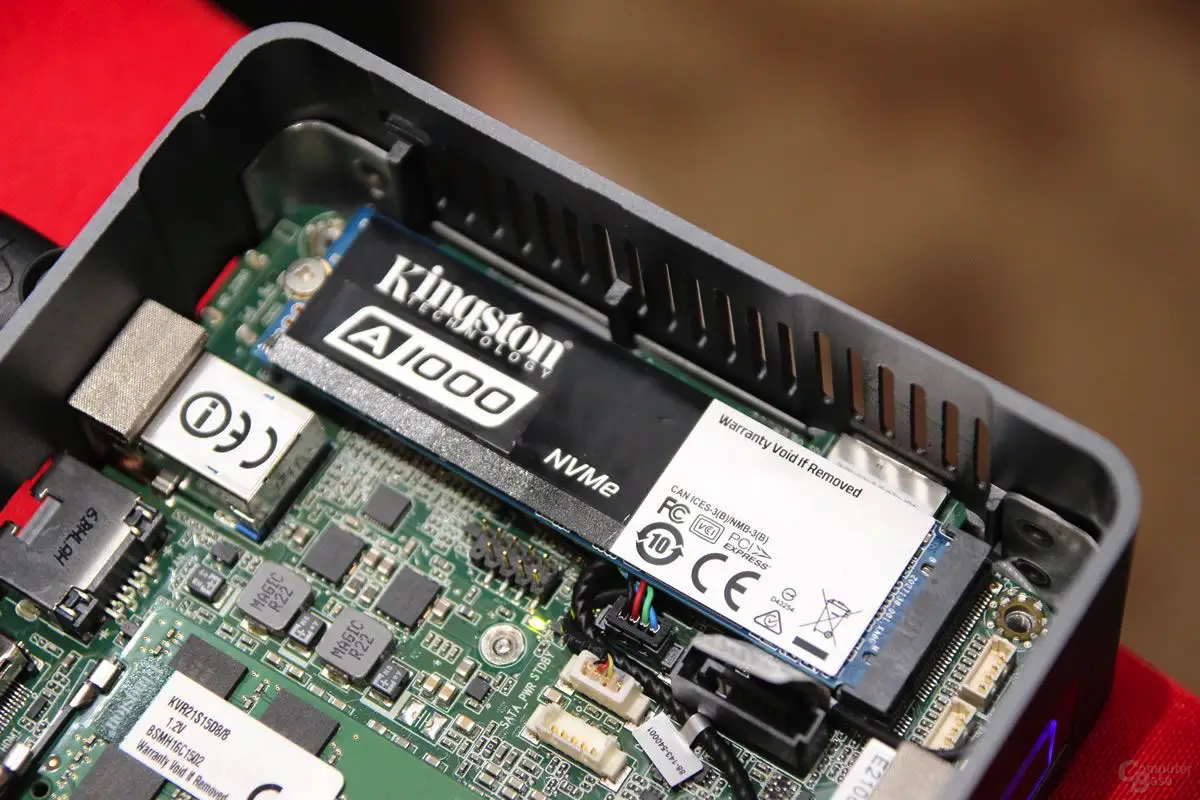
Lad os holde styr på fremtiden
Hurtig SSD-slid fra AMD-drivere og deres logoverskrivning er en påmindelse om, hvordan tech udvikler sig. Det er ikke kun om at løse problemer, men om at forstå dit setup bedre og nyde en sømløs oplevelse. Med de rette værktøjer og viden kan du navigere disse udfordringer med selvtillid, og din maskine takker dig med længere levetid og bedre ydeevne. Det er det smarte ved at holde øje med detaljerne – det åbner døren til et mere effektivt digitalt liv.